Cómo Modificar Encastres de 4mm a 3mm en Inkscape (con la Regla de 3 Simple)
¿Alguna vez te pasó de descargar un plano vectorial buenísimo de internet, ir felíz a cortarlo en tu máquina CNC láser y darte cuenta de que las piezas no encastran porque el diseño está hecho para otro espesor de madera?
12/3/20253 min read
Cómo Modificar Encastres de 4mm a 3mm en Inkscape (con la Regla de 3 Simple)
Es uno de los problemas más comunes en el corte láser. Modificar cada ranura, pestaña o encastre a mano de forma individual en un diseño complejo te puede llevar horas de trabajo aburrido. Por suerte, hay un truco matemático infalible que te permite adaptar cualquier vector en segundos usando Inkscape: la regla de tres simple.
En este artículo te enseño el paso a paso exacto para pasar tus archivos de 4 mm a 3 mm (o a la medida que necesites) de forma completamente proporcional.
El secreto: El escalado proporcional y global
Antes de abrir el programa, tenés que entender una regla de oro: al usar este método, todo el diseño va a cambiar de tamaño. Si achicás los encastres de 4 mm a 3 mm, la caja, el organizador o el mueble final también se va a achicar en esa misma proporción.
En el 90% de los casos esto no es un problema, ya que el objeto sigue manteniendo su estética y funcionalidad perfecta.
La Fórmula Mágica: Regla de 3 Simple para Vectores
Para saber exactamente cuánto tenemos que estirar o achicar nuestro diseño en Inkscape, vamos a aplicar la matemática de la escuela, pero aplicada al diseño digital.
La fórmula para calcular el porcentaje de escalado es la siguiente:
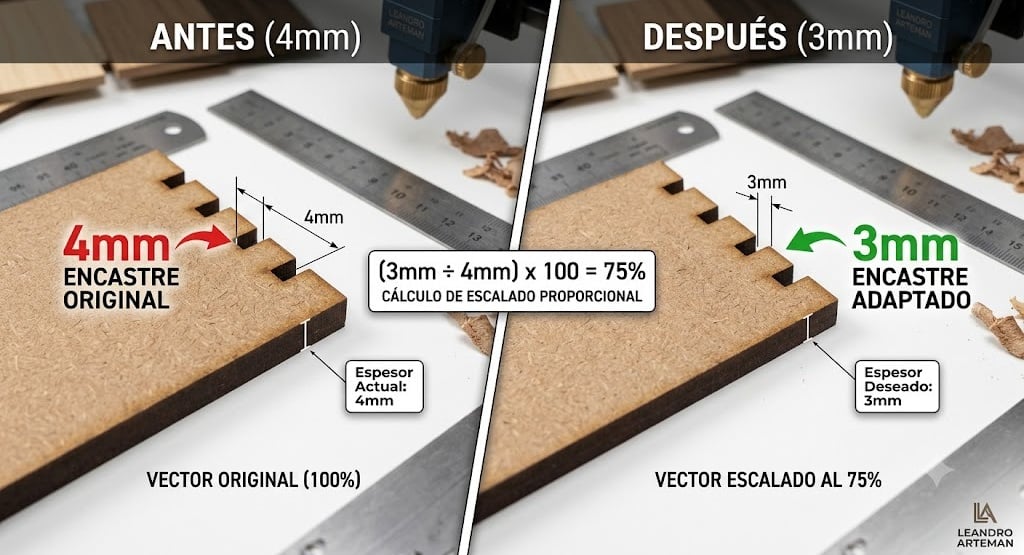
(Espesor Deseado ÷ Espesor Actual) x 100 = Porcentaje Final
Hagamos el cálculo para nuestro caso (pasar de 4 mm a 3 mm):
Espesor Deseado: 3 mm
Espesor Actual: 4 mm
Dividimos 3 entre 4: 3 ÷ 4 = 0.75
Multiplicamos por 100: 0.75 x 100 = 75%
Resultado: Para que los encastres de 4 mm pasen a medir 3 mm exactos, tenemos que redimensionar todo nuestro archivo de Inkscape al 75% de su tamaño original.
💡 ¿Y si fuera al revés? Si quisieras pasar de 3 mm a 4 mm, la cuenta sería: (4 ÷ 3) x 100 = 133.33%. Tendrías que agrandar el archivo a ese porcentaje.
Paso a Paso en Inkscape para modificar las medidas
Ahora que ya tenemos el número mágico (75%), vamos a aplicarlo dentro de Inkscape. Seguí estos pasos:
Paso 1: Seleccionar todo el diseño
Abrí tu archivo en Inkscape. Con la herramienta de selección (la flecha negra) hacé un recuadro gigante para seleccionar absolutamente todas las piezas del plano. También podés usar el atajo de teclado Ctrl + A.
Paso 2: Bloquear las proporciones (¡Súper Importante!)
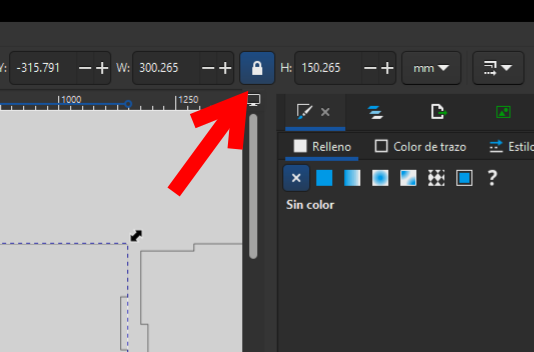
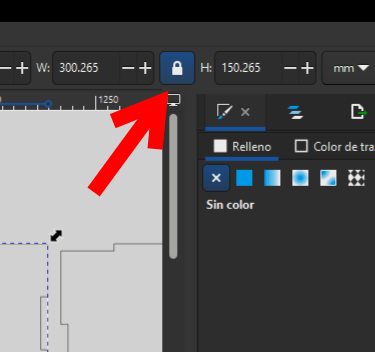
Mirá la barra de herramientas superior, donde aparecen las medidas de Ancho (W o A) y Alto (H o Al). En el medio de ambas vas a ver un ícono de un candado.
Asegurate de que el candado esté CERRADO. Esto garantiza que cuando achiques el ancho, el alto se modifique automáticamente en la misma proporción para que nada se deforme.
Paso 3: Cambiar la unidad a Porcentaje
Al lado de las medidas, vas a ver un menú desplegable con las unidades (mm, px, cm). Cambiá la unidad actual y seleccioá % (Porcentaje). Vas a ver que el diseño ahora figura al 100%.
Paso 4: Aplicar el nuevo porcentaje
En cualquiera de las dos casillas (ya sea Ancho o Alto), borrá el 100, escribí 75 y dale a la tecla Enter.
¡Y listo! Al instante verás cómo todo el diseño se reescala. Si te acercás con el zoom y medís cualquiera de los encastres con la herramienta de regla de Inkscape, vas a comprobar que ahora miden exactamente 3 mm.
¿Qué pasa si NO querés que el diseño cambie de tamaño?
Si por alguna razón necesitás que la caja final mida exactamente lo mismo que el plano original pero con encastres de 3 mm, este método directo no te va a servir, ya que requiere edición nodo por nodo o rediseño.
Para esos casos, la mejor alternativa es no renegar con vectores complejos hechos por terceros y armar tus propios diseños desde cero. Si necesitás hacer cajas perfectas a medida con el espesor de material que vos quieras, te invito a probar mi Generador de Cajas CNC en línea, donde ponés las medidas que buscás, tu espesor de MDF, ¡y te descarga el vector listo para cortar en segundos!
¿Te sirvió este truco? Dejame en los comentarios si pudiste adaptar tus planos o si tenés alguna duda con la calculadora. ¡Buenas ediciones y mejores cortes!

Contacto
Datos de contacto
leandroarteman@gmail.com
+54 1130638105
© 2025. All rights reserved.